
يمكنك تخصيص صفحة الهبوط بالكامل باستخدام محرّر HTML.
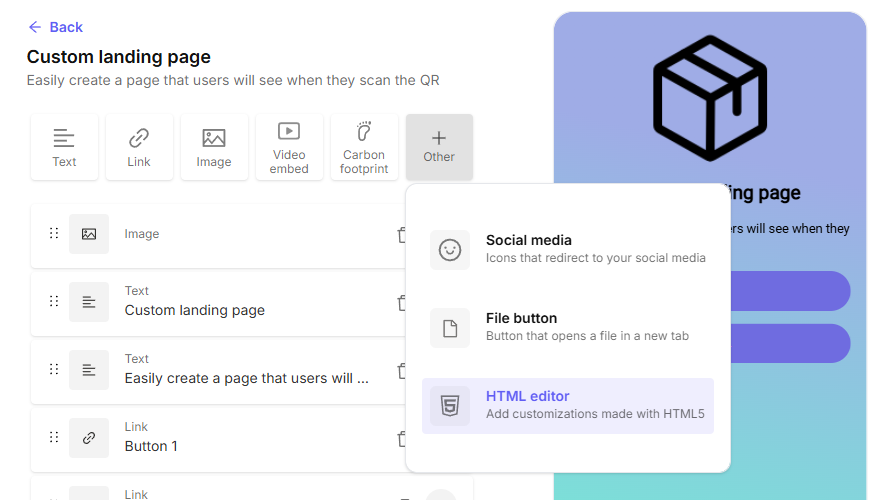
أضف محرّرًا إلى صفحة الهبوط.
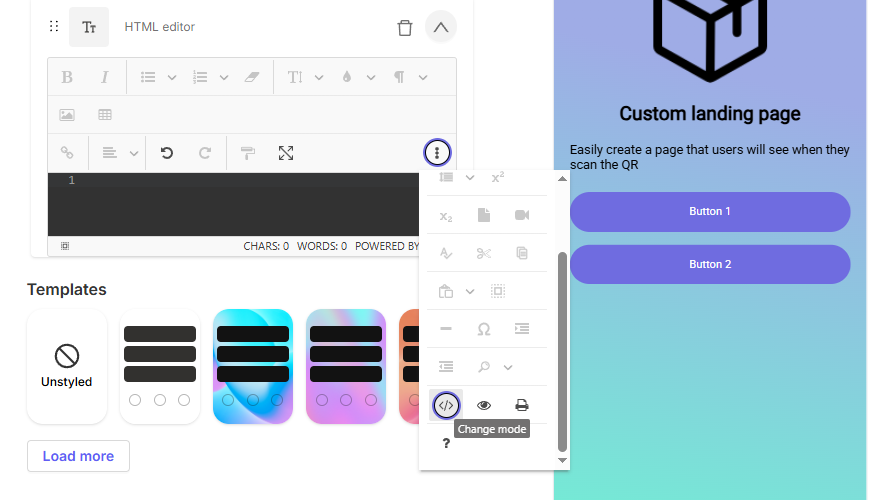
انقر على قائمة النقاط الثلاث الخاصة به، ثم انقر على أيقونة </> للتبديل إلى عرض HTML.
إليك بعض الأمثلة على ما يمكنك إضافته:
الفواصل
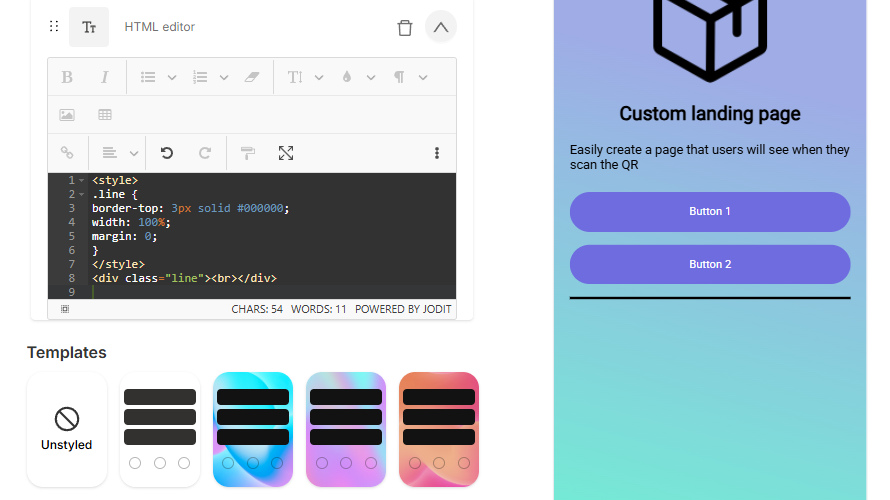
يمكنك إضافة خطوط أو فواصل بين أجزاء المحتوى.
أضف السلسلة التالية:
<style>.line {border-top: 3px solid #000000;width: 100%;margin: 0;}</style><div class="line"><br></div>
باستخدام «border-top:» يمكنك تحديد سُمك الخط بالبكسل.
وباستخدام «solid #» يمكنك تحديد لونه برموز الألوان الست عشرية (hex).
رابط للاتصال برقم هاتف
يمكنك إنشاء رابط يتيح للمستخدمين بدء مكالمة هاتفية مباشرةً من أجهزتهم.
أضف السمة «href» مع رقم الهاتف المستهدف إلى النص الداعي (اتصل بنا) الذي سيفتح تطبيق الهاتف. على سبيل المثال:
<a href="tel:+1234567890">اتصل بنا</a>
استبدل «+1234567890» برقم الهاتف المطلوب. تشير علامة «+» إلى رمز الاتصال الدولي.
رابط لإرسال بريد إلكتروني
يمكنك إنشاء رابط يتيح للمستخدمين إرسال بريد إلكتروني إلى عنوان محدد مباشرةً من أجهزتهم.
أضف السمة «href» مع العنوان المستهدف إلى النص الداعي (أرسل بريدًا إلكترونيًا) الذي سيفتح تطبيق البريد الإلكتروني. على سبيل المثال:
<a href="mailto:abc@example.com">أرسل بريدًا إلكترونيًا</a>
استبدل «abc@example.com» بعنوان البريد الإلكتروني المطلوب.
رابط لإرسال رسالة عبر WhatsApp
يمكنك إنشاء رابط يتيح للمستخدمين إرسال رسالة إلى رقم WhatsApp محدد مباشرةً من أجهزتهم.
أضف السمة «href» مع رقم WhatsApp المستهدف إلى النص الداعي (تواصل معنا عبر WhatsApp) الذي سيفتح تطبيق WhatsApp. ويمكنك اختياريًا إضافة رسالة لإرسالها (هذه رسالة) بعد «?text=». على سبيل المثال:
<a href="https://wa.me/+1234567890?text=هذه رسالة">تواصل معنا عبر WhatsApp</a>
استبدل «+1234567890» برقم WhatsApp المطلوب.
رابط إلى جزء محدد
يمكنك إنشاء رابط يتيح للمستخدمين الانتقال مباشرةً إلى قسم محدد في صفحة الهبوط.
- أضف السمة «id» إلى العنصر المستهدف (القسم 1). نوصي بأن يكون اسم العنصر مطابقًا للمعرّف (section1). على سبيل المثال:
<a id="section1">القسم 1</a>
- أضف السمة «href» باستخدام المعرّف الذي أنشأته في الخطوة 1 (#section1) إلى النص الداعي الذي سينقل إلى العنصر المستهدف (انتقل إلى القسم 1). على سبيل المثال:
<a href="#section1">انتقل إلى القسم 1</a>
تضمين مقطع فيديو
يمكنك عرض مقاطع فيديو من YouTube وVimeo وغيرهما من منصات الفيديو على الإنترنت في صفحة الهبوط، شريطة أن توفّر خيار التضمين (الوسم «iframe»). بعد نسخه، انتقل إلى صفحة الهبوط والصق الوسم «iframe». على سبيل المثال:
<iframe width="560" height="315" src="https://www.youtube.com/embed/VIDEO-URL" title="مشغّل فيديو YouTube" frameborder="0" allow="accelerometer; autoplay; clipboard-write; encrypted-media; gyroscope; picture-in-picture; web-share" allowfullscreen></iframe>
تضمين خريطة Google
يمكنك عرض عدة خرائط Google بالبحث عن العناوين في خرائط Google، ثم النقر على «مشاركة» > «تضمين خريطة» (Share > Embed a map) ونسخ الوسم «iframe». بعد ذلك، انتقل إلى صفحة الهبوط والصق الوسم «iframe». على سبيل المثال:
<iframe src="https://www.google.com/maps/embed?pb=!1m18!1m12!1m3!1d1589980.4936041927!2d-79.46503024375001!3d38.89126619999998!2m3!1f0!2f0!3f0!3m2!1i1024!2i768!4f13.1!3m3!1m2!1s0x89b7b798ecb5b2c7%3A0xc7edf0c4a86f75af!2sSmithsonian%20National%20Museum%20of%20Natural%20History!5e0!3m2!1sen!2sar!4v1719328865609!5m2!1sen!2sar" width="600" height="450" style="border:0;" allowfullscreen="" loading="lazy" referrerpolicy="no-referrer-when-downgrade"></iframe>