
Você pode personalizar totalmente a sua landing page usando o editor HTML.
Adicione um à sua landing page.
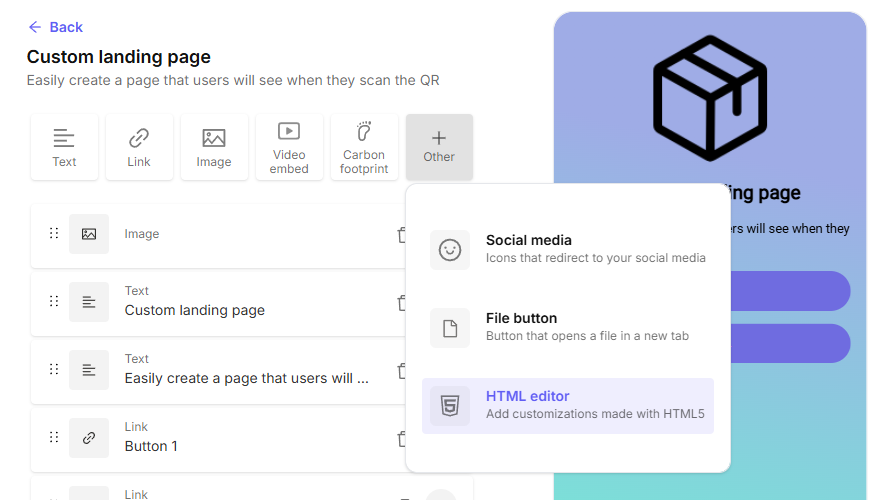
Clique no menu de três pontos dele e depois no ícone </> para mudar para a visualização HTML.
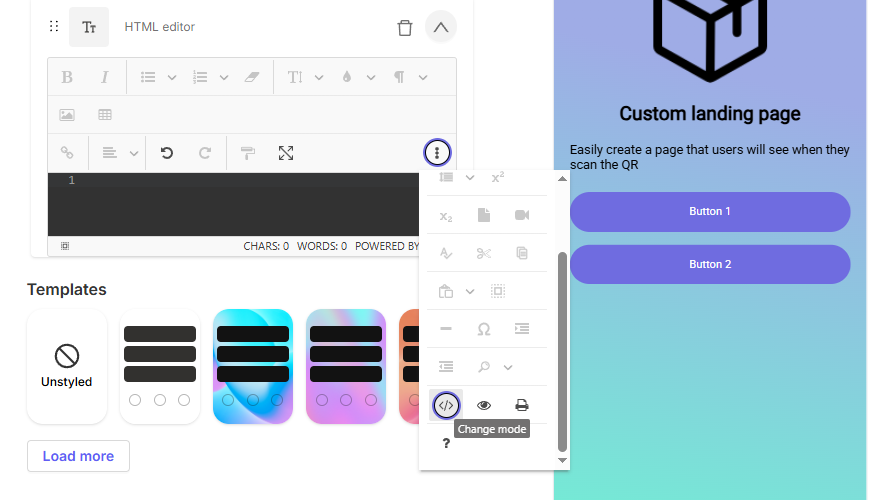
Veja alguns exemplos do que você pode adicionar:
Divisores
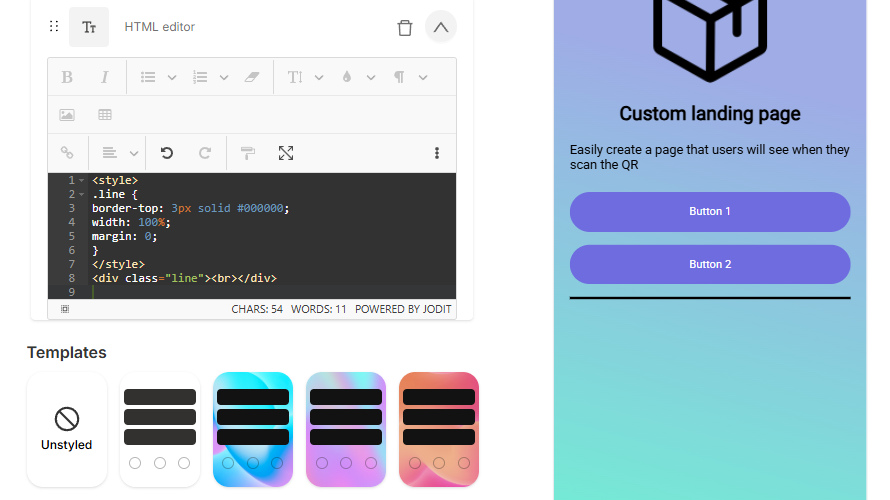
Você pode adicionar linhas ou divisores entre os blocos de conteúdo.
Adicione o seguinte código:
<style>.line {border-top: 3px solid #000000;width: 100%;margin: 0;}</style><div class="line"><br></div>
Com "border-top:" você define a espessura da linha em pixels.
Com "solid #" você define a cor dela em código hexadecimal.
Link para ligar para um número de telefone
Você pode criar um link que permite aos usuários iniciar uma ligação diretamente do dispositivo.
Adicione um atributo "href" com o número de telefone de destino ao texto (Ligue para nós) que abrirá o aplicativo de telefone. Por exemplo:
<a href="tel:+1234567890">Ligue para nós</a>
Substitua "+1234567890" pelo número de telefone correspondente. O sinal "+" indica o código de discagem internacional.
Link para enviar e-mail
Você pode criar um link que permite aos usuários enviar um e-mail para um endereço específico diretamente do dispositivo.
Adicione um atributo "href" com o endereço de destino ao texto (Enviar e-mail) que abrirá o aplicativo de e-mail. Por exemplo:
<a href="mailto:abc@example.com">Enviar e-mail</a>
Substitua "abc@example.com" pelo endereço de e-mail correspondente.
Link para enviar mensagem pelo WhatsApp
Você pode criar um link que permite aos usuários enviar uma mensagem para um número específico de WhatsApp diretamente do dispositivo.
Adicione um atributo "href" com o número de WhatsApp de destino ao texto (Fale conosco pelo WhatsApp) que abrirá o aplicativo do WhatsApp. Opcionalmente, você pode adicionar uma mensagem a ser enviada (Esta é uma mensagem) depois de "?text=". Por exemplo:
<a href="https://wa.me/+1234567890?text=Esta é uma mensagem">Fale conosco pelo WhatsApp</a>
Substitua "+1234567890" pelo número de WhatsApp correspondente.
Link para uma seção específica
Você pode criar um link que permite aos usuários ir diretamente para uma seção específica da sua landing page.
- Adicione um atributo "id" ao elemento de destino (Seção 1). Recomendamos que o nome do elemento seja igual ao id (secao1). Por exemplo:
<a id="secao1">Seção 1</a>
- Adicione um atributo "href" usando o id criado na etapa 1 (#secao1) ao texto que levará ao elemento de destino (Ir para a Seção 1). Por exemplo:
<a href="#secao1">Ir para a Seção 1</a>
Incorporar um vídeo
Você pode exibir vídeos do YouTube, do Vimeo e de outras plataformas de vídeo on-line na sua landing page, desde que elas ofereçam a opção de incorporação (tag "iframe"). Depois de copiá-la, vá até a sua landing page e cole a tag "iframe". Por exemplo:
<iframe width="560" height="315" src="https://www.youtube.com/embed/VIDEO-URL" title="Player de vídeo do YouTube" frameborder="0" allow="accelerometer; autoplay; clipboard-write; encrypted-media; gyroscope; picture-in-picture; web-share" allowfullscreen></iframe>
Incorporar um mapa do Google
Você pode exibir vários mapas do Google pesquisando os endereços no Google Maps, clicando em Compartilhar > Incorporar um mapa e copiando a tag "iframe". Depois, vá até a sua landing page e cole a tag "iframe". Por exemplo:
<iframe src="https://www.google.com/maps/embed?pb=!1m18!1m12!1m3!1d1589980.4936041927!2d-79.46503024375001!3d38.89126619999998!2m3!1f0!2f0!3f0!3m2!1i1024!2i768!4f13.1!3m3!1m2!1s0x89b7b798ecb5b2c7%3A0xc7edf0c4a86f75af!2sSmithsonian%20National%20Museum%20of%20Natural%20History!5e0!3m2!1sen!2sar!4v1719328865609!5m2!1sen!2sar" width="600" height="450" style="border:0;" allowfullscreen="" loading="lazy" referrerpolicy="no-referrer-when-downgrade"></iframe>