
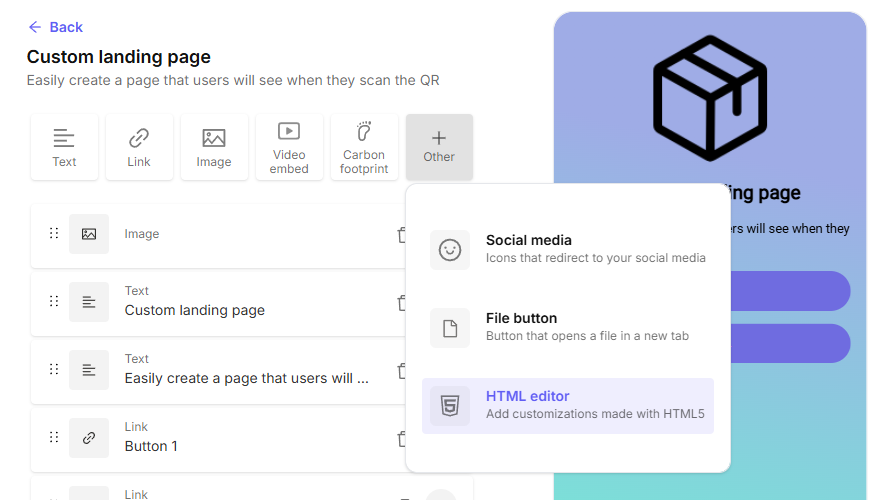
Puoi personalizzare completamente la tua landing page con l'editor HTML (HTML editor).
Aggiungine uno alla tua landing page.
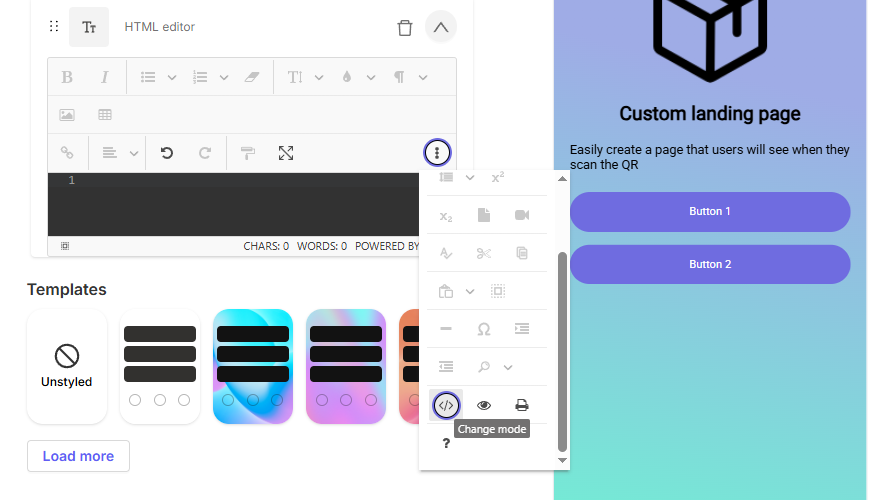
Fai clic sul suo menu a tre puntini e poi sull'icona </> per passare alla visualizzazione HTML.
Ecco alcuni esempi di ciò che puoi aggiungere:
Divisori
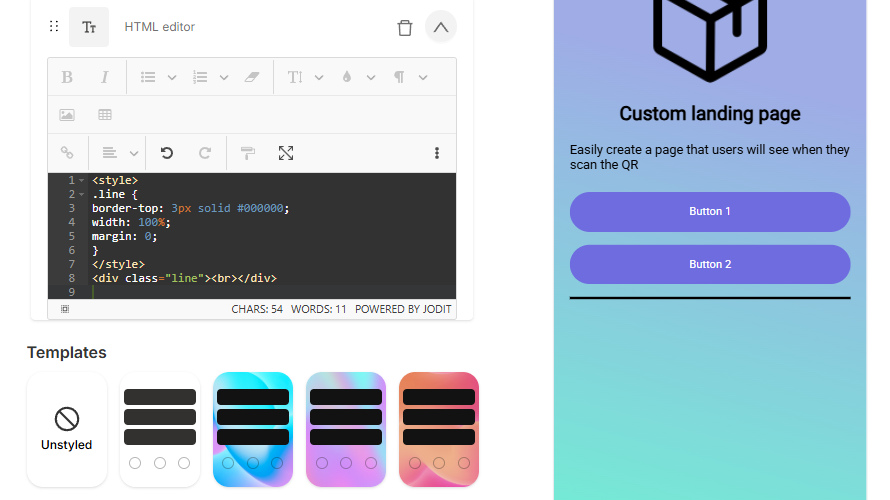
Puoi aggiungere linee o divisori tra i vari blocchi di contenuto.
Aggiungi la seguente stringa:
<style>.line {border-top: 3px solid #000000;width: 100%;margin: 0;}</style><div class="line"><br></div>
Con "border-top:" puoi impostare lo spessore della linea in pixel.
Con "solid #" puoi impostarne il colore tramite codice esadecimale.
Link per chiamare un numero di telefono
Puoi creare un link che consenta agli utenti di avviare una telefonata direttamente dal proprio dispositivo.
Aggiungi un attributo "href" con il numero di telefono di destinazione al testo (Chiamaci) che aprirà l'app Telefono. Ad esempio:
<a href="tel:+1234567890">Chiamaci</a>
Sostituisci "+1234567890" con il numero di telefono desiderato. Il segno "+" indica il prefisso internazionale.
Link per inviare un'email
Puoi creare un link che consenta agli utenti di inviare un'email a un indirizzo specifico direttamente dal proprio dispositivo.
Aggiungi un attributo "href" con l'indirizzo di destinazione al testo (Invia email) che aprirà l'app di posta. Ad esempio:
<a href="mailto:abc@example.com">Invia email</a>
Sostituisci "abc@example.com" con l'indirizzo email desiderato.
Link per inviare un messaggio su WhatsApp
Puoi creare un link che consenta agli utenti di inviare un messaggio a un numero WhatsApp specifico direttamente dal proprio dispositivo.
Aggiungi un attributo "href" con il numero WhatsApp di destinazione al testo (Contattaci su WhatsApp) che aprirà l'app WhatsApp. Facoltativamente, puoi aggiungere un messaggio da inviare (Questo è un messaggio) dopo "?text=". Ad esempio:
<a href="https://wa.me/+1234567890?text=Questo è un messaggio">Contattaci su WhatsApp</a>
Sostituisci "+1234567890" con il numero WhatsApp desiderato.
Link a una sezione specifica
Puoi creare un link che consenta agli utenti di passare direttamente a una sezione specifica della tua landing page.
- Aggiungi un attributo "id" all'elemento di destinazione (Sezione 1). Ti consigliamo di dare all'elemento lo stesso nome dell'id (sezione1). Ad esempio:
<a id="sezione1">Sezione 1</a>
- Aggiungi un attributo "href" con l'id creato al passaggio 1 (#sezione1) al testo che porterà all'elemento di destinazione (Vai alla sezione 1). Ad esempio:
<a href="#sezione1">Vai alla sezione 1</a>
Incorporare un video
Puoi mostrare nella tua landing page video di YouTube, Vimeo e di altre piattaforme video online, purché offrano un'opzione di incorporamento (tag "iframe"). Dopo averlo copiato, vai alla tua landing page e incolla il tag "iframe". Ad esempio:
<iframe width="560" height="315" src="https://www.youtube.com/embed/VIDEO-URL" title="YouTube video player" frameborder="0" allow="accelerometer; autoplay; clipboard-write; encrypted-media; gyroscope; picture-in-picture; web-share" allowfullscreen></iframe>
Incorporare una mappa di Google
Puoi mostrare più mappe di Google cercando gli indirizzi in Google Maps, facendo clic su Condividi > Incorpora una mappa e copiando il tag "iframe". Poi vai alla tua landing page e incolla il tag "iframe". Ad esempio:
<iframe src="https://www.google.com/maps/embed?pb=!1m18!1m12!1m3!1d1589980.4936041927!2d-79.46503024375001!3d38.89126619999998!2m3!1f0!2f0!3f0!3m2!1i1024!2i768!4f13.1!3m3!1m2!1s0x89b7b798ecb5b2c7%3A0xc7edf0c4a86f75af!2sSmithsonian%20National%20Museum%20of%20Natural%20History!5e0!3m2!1sen!2sar!4v1719328865609!5m2!1sen!2sar" width="600" height="450" style="border:0;" allowfullscreen="" loading="lazy" referrerpolicy="no-referrer-when-downgrade"></iframe>