
Sie können Ihre Landingpage vollständig anpassen, indem Sie den HTML-Editor verwenden.
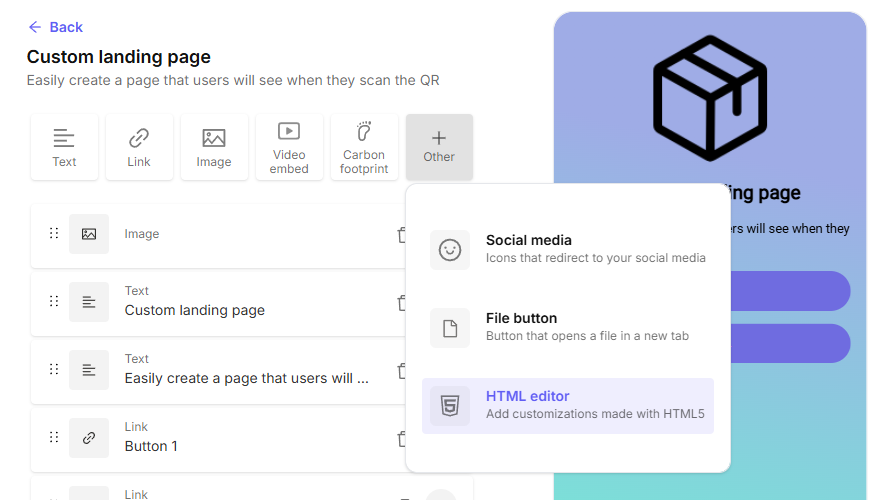
Fügen Sie einen zu Ihrer Landingpage hinzu.
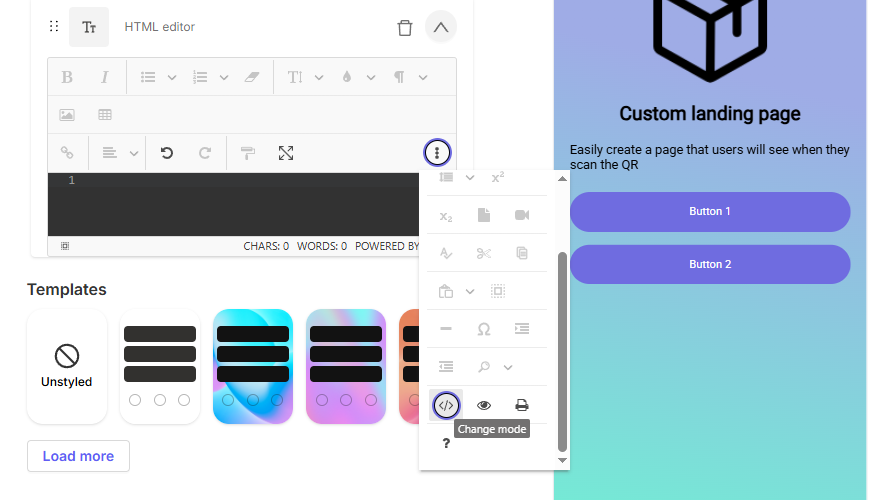
Klicken Sie auf das Drei-Punkte-Menü und anschließend auf das Symbol </>, um zur HTML-Ansicht zu wechseln.
Hier finden Sie einige Beispiele dafür, was Sie hinzufügen können:
Trennlinien
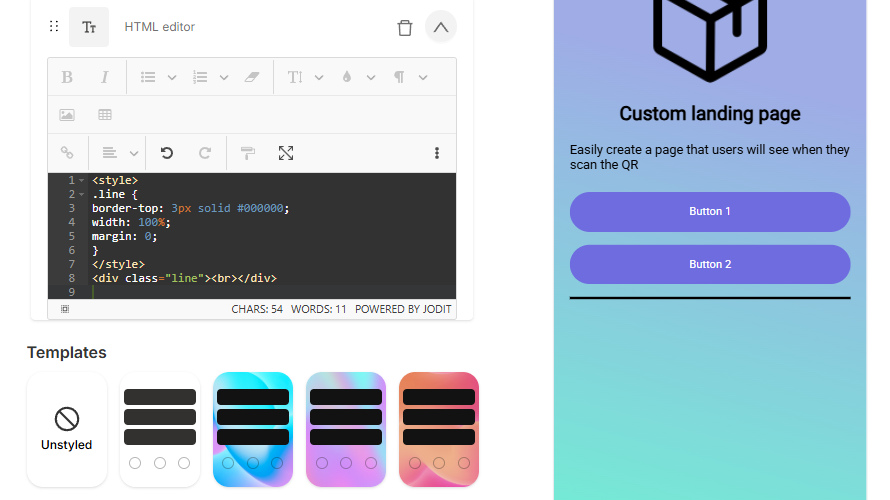
Sie können Linien oder Trennlinien zwischen einzelnen Inhalten hinzufügen.
Fügen Sie die folgende Zeichenfolge hinzu:
<style>
.line {
border-top: 3px solid #000000;
width: 100%;
margin: 0;
}
</style>
<div class="line"><br></div>
Mit „border-top:" legen Sie fest, wie dick die Linie in Pixeln sein soll.
Mit „solid #" legen Sie ihre Farbe als Hex-Farbcode fest.
Link zum Anrufen einer Telefonnummer
Sie können einen Link erstellen, über den Nutzer direkt von ihren Geräten aus einen Anruf starten können.
Fügen Sie dem Link (Call us), der die Telefon-App öffnet, ein Attribut „href" mit der gewünschten Telefonnummer hinzu. Zum Beispiel:
<a href="tel:+1234567890">Call us</a>
Ersetzen Sie „+1234567890" durch die entsprechende Telefonnummer. Das Pluszeichen „+" steht für die internationale Vorwahl.
Link zum Senden einer E-Mail
Sie können einen Link erstellen, über den Nutzer direkt von ihren Geräten aus eine E-Mail an eine bestimmte Adresse senden können.
Fügen Sie dem Link (Send Email), der die E-Mail-App öffnet, ein Attribut „href" mit der gewünschten Adresse hinzu. Zum Beispiel:
<a href="mailto:abc@example.com">Send Email</a>
Ersetzen Sie „abc@example.com" durch die entsprechende E-Mail-Adresse.
Link zum Senden einer WhatsApp-Nachricht
Sie können einen Link erstellen, über den Nutzer direkt von ihren Geräten aus eine Nachricht an eine bestimmte WhatsApp-Nummer senden können.
Fügen Sie dem Link (Contact us on WhatsApp), der die WhatsApp-App öffnet, ein Attribut „href" mit der gewünschten WhatsApp-Nummer hinzu. Optional können Sie nach „?text=" eine zu sendende Nachricht (This is a message) hinzufügen. Zum Beispiel:
<a href="https://wa.me/+1234567890?text=This is a message">Contact us on WhatsApp</a>
Ersetzen Sie „+1234567890" durch die entsprechende WhatsApp-Nummer.
Link zu einem bestimmten Abschnitt
Sie können einen Link erstellen, über den Nutzer direkt zu einem bestimmten Abschnitt Ihrer Landingpage springen können.
- Fügen Sie dem Zielelement (Section 1) ein Attribut „id" hinzu. Wir empfehlen, dass der Name des Elements mit der id (section1) übereinstimmt. Zum Beispiel:
<a id="section1">Section 1</a>
- Fügen Sie dem Link, der zum Zielelement führt (Go to Section 1), ein Attribut „href" mit der in Schritt 1 erstellten id (#section1) hinzu. Zum Beispiel:
<a href="#section1">Go to Section 1</a>
Ein Video einbetten
Sie können Videos von YouTube, Vimeo und anderen Online-Videoplattformen auf Ihrer Landingpage anzeigen, sofern diese eine Einbettungsoption (Tag „iframe") bieten. Kopieren Sie den Code, gehen Sie zu Ihrer Landingpage und fügen Sie den Tag „iframe" ein. Zum Beispiel:
<iframe width="560" height="315" src="https://www.youtube.com/embed/VIDEO-URL" title="YouTube video player" frameborder="0" allow="accelerometer; autoplay; clipboard-write; encrypted-media; gyroscope; picture-in-picture; web-share" allowfullscreen></iframe>
Eine Google Maps-Karte einbetten
Sie können mehrere Google Maps-Karten anzeigen, indem Sie die Adressen in Google Maps suchen, auf „Teilen" > „Karte einbetten" klicken und den Tag „iframe" kopieren. Gehen Sie anschließend zu Ihrer Landingpage und fügen Sie den Tag „iframe" ein. Zum Beispiel:
<iframe src="https://www.google.com/maps/embed?pb=!1m18!1m12!1m3!1d1589980.4936041927!2d-79.46503024375001!3d38.89126619999998!2m3!1f0!2f0!3f0!3m2!1i1024!2i768!4f13.1!3m3!1m2!1s0x89b7b798ecb5b2c7%3A0xc7edf0c4a86f75af!2sSmithsonian%20National%20Museum%20of%20Natural%20History!5e0!3m2!1sen!2sar!4v1719328865609!5m2!1sen!2sar" width="600" height="450" style="border:0;" allowfullscreen="" loading="lazy" referrerpolicy="no-referrer-when-downgrade"></iframe>